 buyeverything.in.th
ขายคอมออฟฟิศ — แนวทางการจัดการไลเซนส์ระบบปฏิบัติการและซอฟต์แวร์ทำงาน
วิธีจัดการไลเซนส์ Windows OEM และ FPP พร้อมขั้นตอนถอนสิทธิ์โปรแกรมทำงาน เคลียร์ข้อมูลคอมออฟฟิศอย่างถูกต้อง ปลอดภัย และพร้อมส่งต่อให้ได้มูลค่าสูงสุด

เมื่อถึงรอบเปลี่ยนอุปกรณ์ประจำสำนักงาน การจัดการเครื่องเก่ามักเป็นภารกิจสำคัญของฝ่ายไอทีและผู้ดูแลทรัพย์สิน การส่งต่อหรือขายคอมออฟฟิศไม่ได้มีเพียงการตรวจเช็กสภาพเครื่องภายนอกเท่านั้น แต่ยังรวมถึงเรื่องสิทธิ์การใช้งานซอฟต์แวร์และความปลอดภัยของข้อมูล บทความนี้จะช่วยให้คุณเข้าใจการจัดการไลเซนส์ระบบปฏิบัติการและแอปพลิเคชันอย่างเป็นระบบ เพื่อให้การจำหน่ายเครื่องมือสองเป็นไปอย่างราบรื่น ถูกต้องตามกฎหมาย และปลอดภัยต่อองค์กร
หากกำลังวางแผน ขายคอมออฟฟิศ ควรเริ่มจากตรวจสอบรุ่น สภาพสินค้า และอุปกรณ์ที่มีให้ครบ เพื่อเตรียมข้อมูลก่อนสอบถามการประเมินราคา
สำรวจชนิดและรุ่นยอดนิยมของคอมออฟฟิศในตลาด
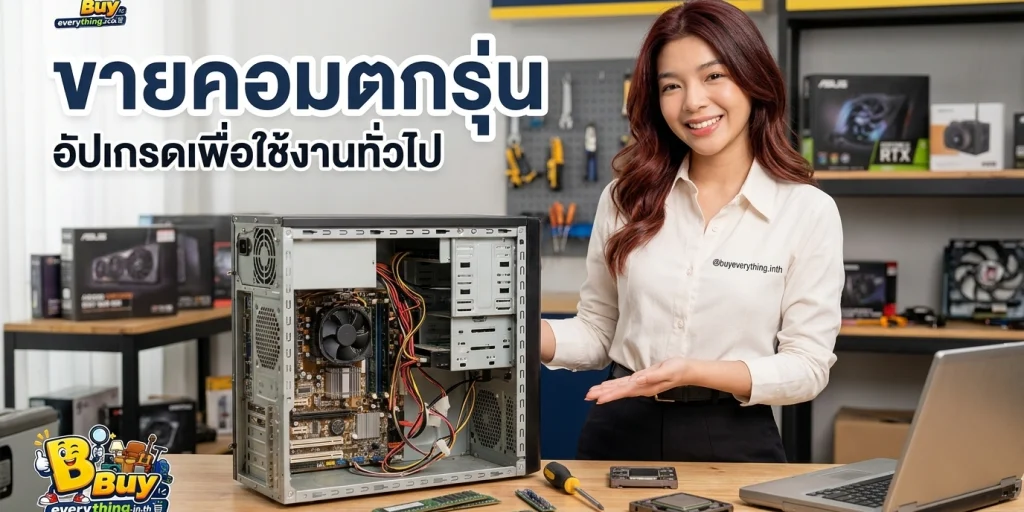
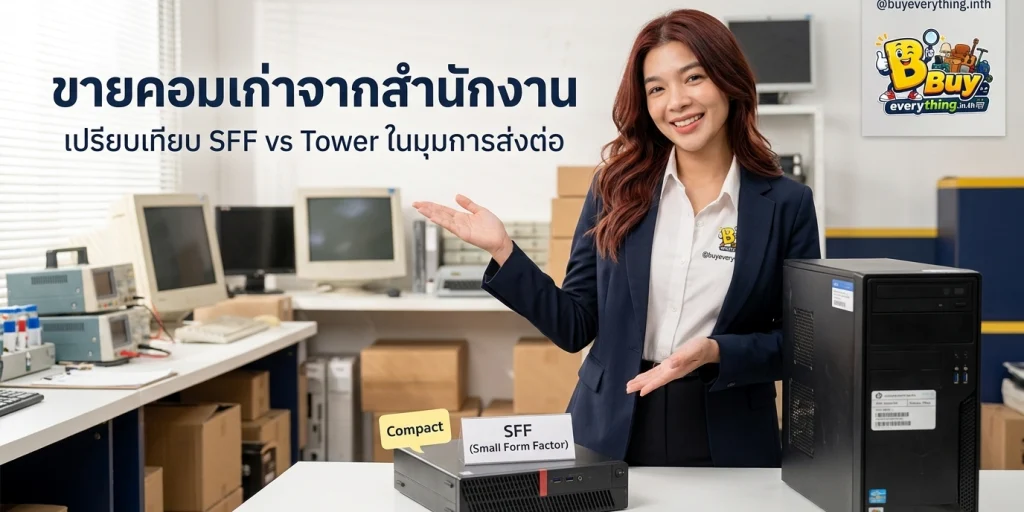
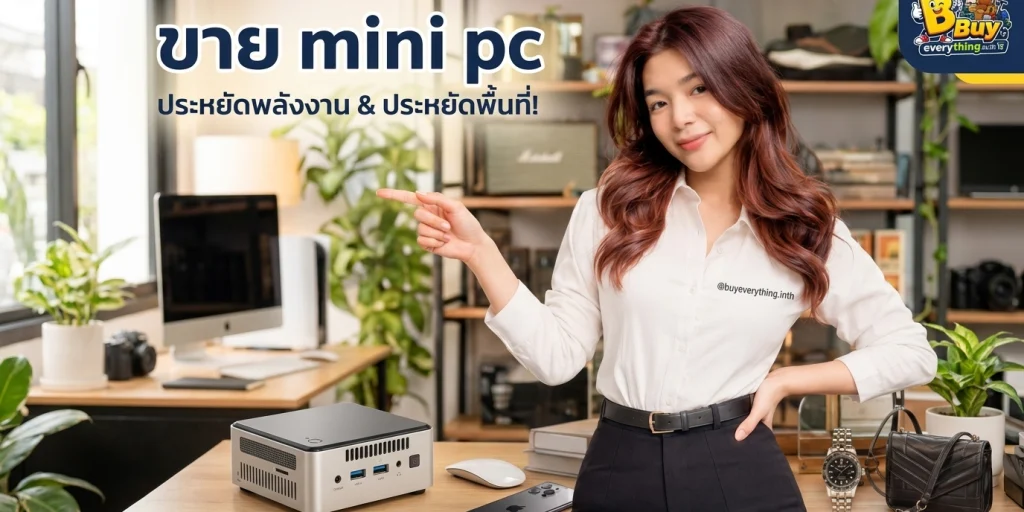
คอมออฟฟิศที่นิยมใช้งานในองค์กรส่วนใหญ่ได้รับการออกแบบมาเพื่อความทนทานและการบำรุงรักษาง่าย โดยแบ่งออกเป็นหลายขนาดตั้งแต่ Desktop Mini หรือ Tiny ขนาดกะทัดรัด Small Form Factor (SFF) ที่ประหยัดพื้นที่บนโต๊ะ ไปจนถึงเคส Tower แบบดั้งเดิมที่รองรับการอัปเกรดการ์ดจอหรือฮาร์ดดิสก์เพิ่มเติม
แบรนด์หลักที่พบได้บ่อยในภาคธุรกิจ ได้แก่ Dell ตระกูล OptiPlex เช่น ซีรีส์ 3000, 5000 หรือ 7000 ฝั่ง HP มีซีรีส์ ProDesk และ EliteDesk ที่โดดเด่นเรื่องระบบความปลอดภัย ส่วน Lenovo มี ThinkCentre ทั้งรุ่น M70q, M80q หรือ M90s ที่ได้รับความไว้วางใจมาอย่างยาวนาน เครื่องเหล่านี้มักมีสเปกเน้นงานประมวลผลทั่วไป เช่น ซีพียู Intel Core i3 ไปจนถึง i7 หรือ AMD Ryzen PRO พร้อมแรมตั้งแต่ 8GB ถึง 32GB
- Dell OptiPlex (Micro, SFF, Tower) ซีรีส์ทำงานยอดนิยมที่หาอะไหล่ง่าย
- HP ProDesk และ EliteDesk เน้นเสถียรภาพและระบบป้องกันความปลอดภัยระดับฮาร์ดแวร์
- Lenovo ThinkCentre (Tiny, SFF) ขึ้นชื่อเรื่องความทนทานและการจัดระเบียบพื้นที่โต๊ะทำงาน
ทำความเข้าใจความต่างของไลเซนส์ Windows ระหว่าง OEM และ FPP
เรื่องสำคัญอันดับแรกในการส่งต่อคอมพิวเตอร์คือความเข้าใจเกี่ยวกับไลเซนส์ระบบปฏิบัติการ Windows ซึ่งโดยส่วนใหญ่คอมสำหรับธุรกิจที่ซื้อผ่านช่องทางแบรนด์มักมาพร้อมกับสิทธิ์แบบ OEM (Original Equipment Manufacturer) โดยคีย์ลิขสิทธิ์จะถูกบันทึกไว้ในเมนบอร์ดของเครื่องแบบถาวร สิทธิ์ประเภทนี้ผูกติดกับตัวเครื่อง ไม่สามารถโอนย้ายไปติดตั้งบนคอมพิวเตอร์เครื่องอื่นได้ จึงถือเป็นข้อได้เปรียบเมื่อนำเครื่องมาขายต่อ เพราะผู้ซื้อรายใหม่สามารถลง Windows ซ้ำและเปิดใช้งานได้ทันที
ในทางกลับกัน หากองค์กรของคุณซื้อไลเซนส์แบบ FPP (Full Packaged Product) หรือแบบกล่องมาติดตั้งเอง สิทธิ์นี้จะผูกกับบัญชี Microsoft ของบริษัทหรือผู้ซื้อ การขายคอมพิวเตอร์จำเป็นต้องถอนคีย์ออก เพื่อเก็บไลเซนส์ไว้ใช้งานกับคอมพิวเตอร์เครื่องใหม่ หากไม่ถอนสิทธิ์ออก บริษัทอาจสูญเสียสิทธิ์ใช้งานนั้นไปโดยไม่ได้ตั้งใจ
- OEM: สิทธิ์ผูกติดเมนบอร์ด ขายต่อพร้อมเครื่องได้เลยโดยไม่ต้องโอนย้ายคีย์
- FPP: สิทธิ์ผูกกับผู้ซื้อหรือองค์กร ต้องถอนการเปิดใช้งานก่อนนำคอมพิวเตอร์ไปขาย
- ตรวจสอบประเภทไลเซนส์ได้ง่ายๆ ผ่าน Command Prompt ด้วยคำสั่ง slmgr /dli
ขั้นตอนถอนการติดตั้งและโอนย้ายสิทธิ์โปรแกรมเฉพาะขององค์กร
นอกจากระบบปฏิบัติการแล้ว คอมพิวเตอร์สำนักงานมักติดตั้งโปรแกรมทำงานหลากหลายประเภท เช่น ชุดโปรแกรมเอกสาร Microsoft 365 ซอฟต์แวร์ออกแบบ Adobe Creative Cloud รวมถึงระบบบริหารจัดการภายในอย่าง ERP, CRM หรือโปรแกรมแอนติไวรัสระดับองค์กร โปรแกรมเหล่านี้ส่วนใหญ่คิดค่าบริการเป็นรายเดือนหรือรายปี และจำกัดจำนวนอุปกรณ์ที่เข้าใช้งาน
ก่อนส่งมอบเครื่อง เจ้าหน้าที่ไอทีหรือผู้ใช้งานต้องลงชื่อออกจากบัญชีทั้งหมด และทำการ Deactivate สิทธิ์ผ่านหน้าควบคุมของผู้ดูแลระบบ (Admin Console) หรือเมนูการตั้งค่าของแต่ละโปรแกรม เพื่อดึงไลเซนส์กลับมาใช้กับเครื่องอื่นในบริษัท การลืมถอนสิทธิ์อาจทำให้องค์กรเสียโควตาการใช้งาน หรือเกิดปัญหาด้านความปลอดภัยหากผู้รับซื้อเปิดเข้าถึงระบบภายในได้
- ลงชื่อออกจาก Microsoft 365, Google Workspace และบริการคลาวด์ทั้งหมด
- ถอนสิทธิ์ซอฟต์แวร์เฉพาะทาง เช่น โปรแกรมบัญชี หรือโปรแกรมสถาปัตยกรรม
- ปลดเครื่องออกจากระบบจัดการโดเมน (Domain / Azure Active Directory)
การลบข้อมูลและการฟอร์แมตพื้นที่จัดเก็บอย่างปลอดภัย
การลบไฟล์ลงถังขยะหรือสั่งฟอร์แมตแบบปกติ (Quick Format) ไม่เพียงพอสำหรับการขายคอมพิวเตอร์ที่เคยมีข้อมูลบริษัท เพราะโปรแกรมกู้ข้อมูลทั่วไปยังสามารถกู้เอกสารสัญญา งบการเงิน หรือข้อมูลลูกค้ากลับมาได้ ผู้ดูแลควรใช้กระบวนการล้างข้อมูลอย่างปลอดภัย เช่น Secure Erase สำหรับ SSD หรือการเขียนข้อมูลทับ (Data Overwrite) หลายรอบสำหรับฮาร์ดดิสก์แบบจานหมุน
หากเครื่องมีการเปิดใช้งานระบบเข้ารหัสไดรฟ์ เช่น BitLocker ควรปลดการเชื่อมโยงคีย์การกู้คืนออกจากบัญชีผู้ดูแล เพื่อป้องกันไม่ให้ไดรฟ์ล็อกและใช้งานไม่ได้ในอนาคต เมื่อล้างข้อมูลเสร็จแล้ว แนะนำให้ติดตั้งระบบปฏิบัติการใหม่แบบ Clean Install เพื่อให้เครื่องกลับสู่สภาพเริ่มต้นเหมือนเพิ่งออกจากโรงงาน
- สำรองข้อมูลงานที่จำเป็นไปยังเซิร์ฟเวอร์กลางหรือคลาวด์ของบริษัทให้เรียบร้อย
- ใช้คำสั่ง Secure Erase ผ่าน BIOS หรือเครื่องมือเฉพาะของผู้ผลิตไดรฟ์
- ปิดการทำงานและเคลียร์ข้อมูล BitLocker ออกจากระบบก่อนส่งต่อ
เมื่อรวบรวมข้อมูลสินค้าแล้ว การเปรียบเทียบเงื่อนไขของ ร้านรับซื้อคอมออฟฟิศ จะช่วยให้เลือกช่องทางที่เหมาะกับสภาพสินค้าและความสะดวกของคุณ
เทคนิคการตรวจเช็กสภาพฮาร์ดแวร์เพื่อเพิ่มความพร้อมในการขาย
การตรวจสภาพคอมพิวเตอร์อย่างเป็นระบบช่วยให้ตั้งราคาได้เหมาะสมและสร้างความมั่นใจให้แก่ผู้รับซื้อ เริ่มต้นจากการทำความสะอาดภายนอก เป่าฝุ่นบริเวณช่องระบายความร้อน พัดลมซีพียู และพาวเวอร์ซัพพลาย ซึ่งคอมพิวเตอร์ที่เปิดทำงานในออฟฟิศเป็นเวลานานมักมีฝุ่นสะสมค่อนข้างมาก
ตรวจเช็กการทำงานของพอร์ตเชื่อมต่อต่างๆ ทั้ง USB, HDMI, DisplayPort และช่องต่อสาย LAN ตรวจสอบสถานะสุขภาพของหน่วยเก็บข้อมูลผ่านโปรแกรมตรวจเช็ก เช่น ดูค่าเปอร์เซ็นต์อายุการใช้งานของ SSD และตรวจสอบว่าความจุของ RAM แสดงผลตรงตามที่ติดตั้งไว้จริงหรือไม่
- ตรวจเช็กพอร์ตเชื่อมต่อด้านหน้าและด้านหลังว่าเสียบติดทุกช่อง
- ฟังเสียงพัดลมระบายความร้อนว่าหมุนเงียบ ไม่มีเสียงแกว่งหรือฝืด
- ตรวจสอบสถานะสุขภาพของ SSD หรือฮาร์ดดิสก์ให้อยู่ในเกณฑ์ดี
เปรียบเทียบข้อดีและข้อจำกัดระหว่างขายพร้อมระบบปฏิบัติการกับการขายเครื่องเปล่า
การตัดสินใจว่าจะขายคอมพิวเตอร์พร้อมระบบปฏิบัติการ Windows หรือขายเป็นเครื่องเปล่า (No OS) ขึ้นอยู่กับเงื่อนไขของไลเซนส์และนโยบายภายในของแต่ละสำนักงาน ซึ่งแต่ละแนวทางมีจุดเด่นและข้อจำกัดแตกต่างกัน
การขายพร้อม Windows OEM ที่เปิดใช้งานได้ทันที มีข้อดีอย่างมากคือความสะดวก ผู้รับซื้อสามารถเปิดเครื่องทดสอบและนำไปใช้งานต่อได้ง่าย จึงมักปิดการขายได้ไวกว่า แต่หากเป็นเครื่องที่มีไลเซนส์แบบองค์กรที่ต้องถอดออก การขายเป็นเครื่องเปล่าจะช่วยตัดความเสี่ยงเรื่องข้อกำหนดด้านลิขสิทธิ์ แม้ว่าผู้ซื้อจะต้องนำไปลงระบบปฏิบัติการเองก็ตาม
- ขายพร้อม Windows OEM: ขายง่าย ผู้ซื้อใช้งานได้ทันที มักได้ราคาคล่องตัวกว่า
- ขายเครื่องเปล่า: ปลอดภัยจากข้อพิพาทด้านลิขสิทธิ์ เหมาะกับเครื่องที่ใช้ Volume License มาก่อน
- ทางเลือกที่เหมาะสม: ตรวจสอบความถูกต้องของสิทธิ์ก่อนตัดสินใจตั้งรูปแบบการขาย
ข้อควรระวังสำคัญและข้อกำหนดด้านเอกสารขององค์กร
คอมพิวเตอร์ออฟฟิศจัดเป็นทรัพย์สินของบริษัท ดังนั้นก่อนที่จะนำออกจำหน่าย ฝ่ายที่รับผิดชอบต้องปฏิบัติตามระเบียบการตัดจ่ายทรัพย์สิน (Asset Disposal) ให้ครบถ้วน ต้องมีการเซ็นอนุมัติจากผู้มีอำนาจ และบันทึกรหัสทรัพย์สินเพื่อตัดยอดออกจากระบบบัญชีอย่างเป็นทางการ
นอกจากนี้ ควรถอดหรือลอกสติกเกอร์รหัสทรัพย์สิน (Asset Tag) ตราประทับ หรือชื่อบริษัทที่ติดอยู่บนตัวเคสออกให้เรียบร้อย เพื่อป้องกันความสับสนในอนาคต และปฏิบัติตามนโยบายการคุ้มครองข้อมูลส่วนบุคคล (PDPA) อย่างเคร่งครัด เพื่อไม่ให้มีข้อมูลลูกค้าหรือพนักงานหลุดรอดไปกับตัวเครื่อง
- ตรวจสอบเอกสารอนุมัติตัดจำหน่ายทรัพย์สินจากฝ่ายบริหารหรือบัญชี
- ลอกสติกเกอร์ Asset Tag และชื่อหน่วยงานออกจากตัวเครื่องให้เรียบร้อย
- จัดทำบันทึกยืนยันการล้างข้อมูลเพื่อเป็นหลักฐานอ้างอิงภายในบริษัท
คำถามที่พบบ่อย (FAQ)
คอมออฟฟิศที่มีสติกเกอร์ Windows OEM ใต้เครื่องหรือฝาเคส สามารถขายต่อได้ทันทีไหม?
สามารถขายต่อพร้อมเครื่องได้เลย เพราะสิทธิ์แบบ OEM ถูกออกแบบมาให้ผูกติดกับฮาร์ดแวร์ตัวนั้นตลอดอายุการใช้งาน เมื่อติดตั้ง Windows เวอร์ชันที่ตรงกับสิทธิ์ ระบบจะทำการ Activate อัตโนมัติ
ถ้าคอมพิวเตอร์เคยใช้ไลเซนส์แบบ Volume License (KMS หรือ MAK) ต้องทำอย่างไร?
ต้องถอนการเชื่อมต่อออกจากระบบขององค์กร และไม่สามารถโอนสิทธิ์ไปพร้อมเครื่องได้ แนะนำให้ฟอร์แมตล้างเครื่องแล้วขายเป็นเครื่องเปล่า หรือติดตั้ง Windows ที่ตรงกับคีย์ OEM เดิมของโรงงาน (ถ้ามี)
การทำ Reset This PC ใน Windows เพียงพอต่อการลบข้อมูลลับหรือไม่?
หากเลือกแบบ Remove everything ร่วมกับตัวเลือก Clean the drive จะช่วยเขียนข้อมูลทับได้ระดับหนึ่ง แต่หากเป็นข้อมูลลับระดับสูง แนะนำให้ใช้คำสั่ง Secure Erase ของอุปกรณ์จัดเก็บข้อมูลโดยตรงเพื่อความปลอดภัยสูงสุด
อุปกรณ์เสริมอย่างเมาส์ คีย์บอร์ดเดิม ควรนำมารวมขายด้วยหรือไม่?
ขึ้นอยู่กับความสะดวก หากมีอุปกรณ์ต่อพ่วงสภาพดีที่ตรงชุดกัน การส่งต่อเป็นชุดครบเซ็ตมักช่วยให้จัดการง่ายขึ้น แต่หากอุปกรณ์ชำรุด สามารถแยกจำหน่ายเฉพาะตัวเครื่องคอมพิวเตอร์ได้เช่นกัน
หากต้องการขายคอมออฟฟิศจำนวนหลายสิบเครื่อง มีขั้นตอนเตรียมการอย่างไรให้รวดเร็ว?
แนะนำให้จัดทำรายการสรุปสเปก เช่น รุ่นซีพียู ขนาดแรม ขนาดความจุสตอเรจ และถ่ายภาพตัวอย่างสภาพเครื่องไว้ จากนั้นรวบรวมข้อมูลเพื่อขอคำปรึกษาและประเมินพร้อมกันเป็นล็อต
สรุปก่อนตัดสินใจขาย
การส่งต่อคอมออฟฟิศอย่างถูกต้องเริ่มต้นจากการจัดการไลเซนส์ระบบปฏิบัติการและถอนโปรแกรมทำงานให้เป็นไปตามเงื่อนไข พร้อมทั้งล้างข้อมูลภายในเครื่องอย่างรัดกุม ซึ่งนอกจากจะช่วยปกป้องความปลอดภัยขององค์กรแล้ว ยังทำให้เครื่องมีความพร้อมและง่ายต่อการพิจารณาสภาพ สำหรับหน่วยงานหรือผู้ที่มีคอมพิวเตอร์สำนักงานที่ไม่ได้ใช้งาน สามารถถ่ายภาพเครื่อง ระบุรายละเอียดสเปก และส่งข้อมูลเข้ามาปรึกษาทีมงาน buyeverything.in.th เพื่อรับคำแนะนำและช่วยประเมินเบื้องต้นได้ตลอดเวลา
หากกำลังมองหาบริการ รับซื้อคอมออฟฟิศให้ราคาดีถึงที่ ควรสอบถามพื้นที่รับบริการ วิธีประเมิน และเงื่อนไขราคาจริงกับผู้ให้บริการก่อนตัดสินใจ
บทความนี้มีประโยชน์? แชร์ต่อได้เลย
คัดลอกลิงก์หรือส่งต่อบทความให้เพื่อนผ่านช่องทางที่สะดวก