 buyeverything.in.th
ขาย notebook gaming — เช็กค่า Refresh Rate ของหน้าจอและความร้อนขณะประมวลผลกราฟิกหนัก
เตรียมขาย notebook gaming ให้ได้ราคาดี แนะนำวิธีเช็กค่า Refresh Rate หน้าจอ พร้อมทดสอบระบบระบายความร้อนและเสียงพัดลมขณะโหลดหนัก เพื่อความโปร่งใสและปล่อยต่อง่าย
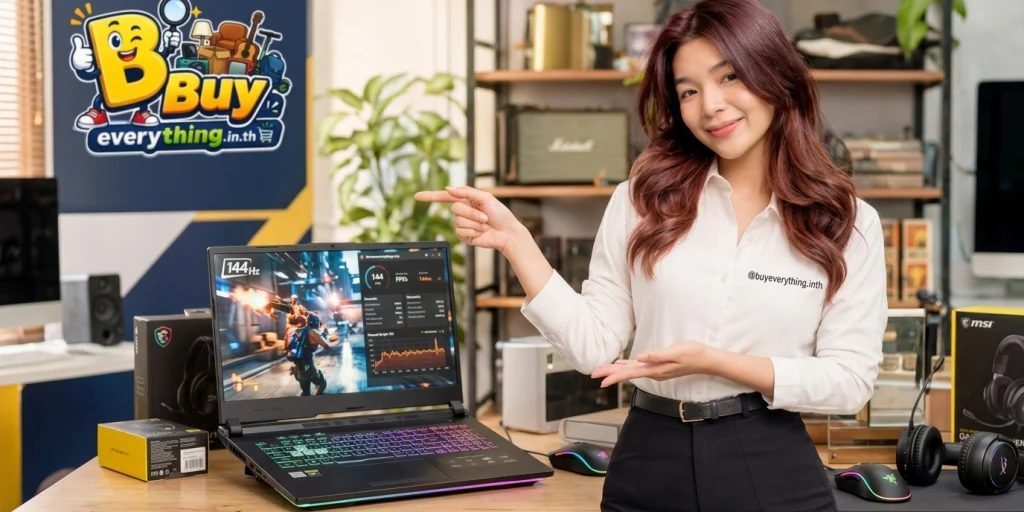
ตลาด notebook gaming มือสองให้ความสำคัญกับประสิทธิภาพการใช้งานจริงเป็นอันดับต้น ๆ โดยเฉพาะพาเนลหน้าจอและระบบจัดการความร้อนที่บ่งบอกถึงสุขภาพของเครื่อง การตรวจสอบอัตรารีเฟรชเรตและการระบายความร้อนอย่างละเอียดก่อนปล่อยต่อ จะช่วยให้คุณตั้งราคาได้สมเหตุสมผลและสร้างความมั่นใจให้แก่ผู้ซื้อได้อย่างดีเยี่ยม
หากกำลังวางแผน ขาย notebook gaming ควรเริ่มจากตรวจสอบรุ่น สภาพสินค้า และอุปกรณ์ที่มีให้ครบ เพื่อเตรียมข้อมูลก่อนสอบถามการประเมินราคา
ทำไม Refresh Rate และความร้อนจึงเป็นหัวใจสำคัญในการขาย
ผู้ซื้อ notebook gaming ส่วนใหญ่ต้องการประสบการณ์เล่นเกมที่ลื่นไหล ค่า Refresh Rate ของหน้าจอ เช่น 120Hz, 144Hz, 165Hz หรือ 240Hz จึงเป็นจุดขายสำคัญที่ต้องระบุให้ชัดเจนและเปิดใช้งานได้จริง หากตั้งค่าผิดไว้ที่ 60Hz อาจทำให้เครื่องดูด้อยประสิทธิภาพเกินจริง
ในขณะเดียวกัน ระบบระบายความร้อนคือตัวชี้วัดอายุการใช้งานของฮาร์ดแวร์ หากเครื่องมีความร้อนสะสมสูงเกินไปจนเกิดอาการกระตุกหรือพัดลมมีเสียงดังผิดปกติ ย่อมส่งผลต่อความเชื่อมั่นในการตัดสินใจซื้ออย่างมาก
- จอ Refresh Rate สูงช่วยเพิ่มมูลค่าและความน่าสนใจให้ตัวเครื่อง
- ระบบระบายความร้อนที่สมบูรณ์บ่งบอกว่าเครื่องไม่เคยผ่านการทรมานจนชิปเสื่อมสภาพ
- ความโปร่งใสเรื่องสเปกช่วยลดปัญหาการส่งคืนสินค้าหลังการขาย
ขั้นตอนการตรวจเช็กและตั้งค่า Refresh Rate ของหน้าจอ
เริ่มต้นด้วยการตรวจสอบผ่านระบบปฏิบัติการ Windows โดยเข้าไปที่ Display Settings แล้วเลือก Advanced display เพื่อดูว่าหน้าจอปัจจุบันทำงานที่ความถี่กี่ Hz และสามารถปรับขึ้นไปที่ค่าสูงสุดตามสเปกของโรงงานได้หรือไม่
นอกจากนี้ควรตรวจสอบในแผงควบคุมของการ์ดจอแยก เช่น NVIDIA Control Panel หรือ AMD Software เพื่อยืนยันว่าไดรเวอร์รู้จักพาเนลแสดงผลอย่างถูกต้อง และไม่มีอาการจอกะพริบหรือเกิดเส้นแนวนอนเมื่อปรับเป็นอัตรารีเฟรชสูงสุด
- เข้าไปที่ Settings > System > Display > Advanced display เพื่อปรับตั้งค่า Refresh Rate สูงสุด
- เปิดโปรแกรมทดสอบเช่นเว็บ UFO Test เพื่อสังเกตการเคลื่อนไหวของภาพว่าลื่นไหลไม่มีภาพขาด
- สังเกตอาการแสงรั่ว (Backlight Bleed) และจุดบกพร่องของพิกเซล (Dead/Bright Pixel) ไปพร้อมกัน
วิธีทดสอบความร้อนและเสียงพัดลมขณะประมวลผลกราฟิกหนัก
ก่อนประกาศขาย แนะนำให้ลองรันโปรแกรม Benchmark หรือเปิดเกมกราฟิกสามมิติระดับสูงทิ้งไว้สักระยะ เพื่อกระตุ้นให้ซีพียูและการ์ดจอทำงานเต็มกำลัง ซึ่งจะทำให้พัดลมระบายความร้อนหมุนด้วยรอบสูงสุด
ระหว่างทดสอบ ให้ใช้โปรแกรมตรวจวัดอุณหภูมิอย่าง HWMonitor หรือ HWiNFO เพื่อดูว่าอุณหภูมิของ CPU และ GPU อยู่ในเกณฑ์ปกติของเครื่องรุ่นนั้น ๆ หรือไม่ พร้อมทั้งฟังเสียงพัดลมว่ามีเสียงแกว่ง เสียงเสียดสี หรืออาการสั่นผิดปกติหรือไม่
- รันเกมหรือโปรแกรมทดสอบกราฟิกต่อเนื่องประมาณ 15 ถึง 30 นาที
- สังเกตอุณหภูมิ หากแตะระดับวิกฤตจนสัญญาณนาฬิกาลดลง (Thermal Throttling) ควรตรวจสอบพัดลม
- ฟังเสียงพัดลมทั้งสองฝั่งว่าหมุนสมดุลและไม่มีเสียงวัตถุแปลกปลอมกระทบใบพัด
สำรวจแบรนด์และซีรีส์ยอดนิยมในตลาดแล็ปท็อปเล่นเกม
ในตลาดปัจจุบัน แล็ปท็อปสายเกมมิ่งมีหลากหลายซีรีส์ที่ผู้ซื้อคุ้นเคย เช่น ASUS ในตระกูล TUF Gaming ที่เน้นความคุ้มค่า และ ROG Strix หรือ Zephyrus ที่เน้นความพรีเมียมและระบบระบายความร้อนขั้นสูง
ฝั่ง Lenovo จะมีตระกูล LOQ สำหรับระดับเริ่มต้นและ Legion ที่โดดเด่นเรื่องจอคุณภาพสูงและการควบคุมอุณหภูมิ ขณะที่ Acer มี Nitro และ Predator Helios ส่วน MSI ก็มีตั้งแต่รุ่น Katana, Cyborg ไปจนถึง Stealth ซึ่งแต่ละรุ่นมีกลุ่มผู้ใช้งานที่มองหาอยู่เสมอ
- กลุ่มคุ้มค่าระดับเริ่มต้น: ASUS TUF, Acer Nitro, Lenovo LOQ, MSI Katana
- กลุ่มประสิทธิภาพสูงระดับบน: ASUS ROG, Lenovo Legion, Acer Predator
- ความต้องการในตลาดมือสองขึ้นอยู่กับสภาพการระบายความร้อนและความสมบูรณ์ของหน้าจอเป็นหลัก
เมื่อรวบรวมข้อมูลสินค้าแล้ว การเปรียบเทียบเงื่อนไขของ ร้านรับซื้อ notebook gaming จะช่วยให้เลือกช่องทางที่เหมาะกับสภาพสินค้าและความสะดวกของคุณ
ข้อควรระวังและสัญญาณเตือนก่อนตัดสินใจส่งต่อ
หากทดสอบแล้วพบว่าเครื่องตัดดับเองระหว่างประมวลผลกราฟิก หรือมีอาการภาพลายแตกเป็นเม็ดทราย (Artifact) แสดงว่าชิปการ์ดจอหรือเมมโมรีเริ่มมีปัญหา ซึ่งจำเป็นต้องแจ้งให้ผู้ซื้อทราบตามตรงหรือนำไปตรวจเช็กก่อน
ช่องระบายอากาศที่อุดตันด้วยฝุ่นหนาแน่นและซิลิโคนระบายความร้อนที่แห้งกรังตามอายุการใช้งาน เป็นสาเหตุหลักที่ทำให้อุณหภูมิพุ่งสูง การทำความสะอาดเบื้องต้นจะช่วยกู้คืนประสิทธิภาพและช่วยให้ขายเครื่องได้ง่ายขึ้น
- หลีกเลี่ยงการปกปิดปัญหาเรื่องความร้อนสะสม เพราะอาจทำให้เกิดข้อพิพาทหลังการขาย
- ระวังการใช้งานแท่นระบายความร้อนที่ไม่ได้มาตรฐานจนเป่าฝุ่นย้อนกลับเข้าไปในตัวเครื่อง
- ตรวจเช็กสุขภาพแบตเตอรี่ควบคู่ไปด้วย เพราะการเล่นเกมมักใช้พลังงานสูงและสร้างความร้อนถึงตัวแบตเตอรี่
การสำรองข้อมูล ล้างเครื่อง และเตรียมความพร้อมภายนอก
ความปลอดภัยของข้อมูลส่วนตัวเป็นเรื่องที่ไม่ควรมองข้าม ก่อนส่งมอบเครื่องต้องทำการสำรองไฟล์สำคัญออกจากเครื่อง จากนั้นทำการ Reset Windows พร้อมเลือกฟังก์ชันลบไฟล์ทั้งหมด (Clean the drive) เพื่อไม่ให้หลงเหลือบัญชีหรือรหัสผ่านใด ๆ
ภายนอกตัวเครื่องควรเช็ดทำความสะอาดคราบนิ้วมือบนฝาหลัง แป้นคีย์บอร์ด และทัชแพด ปัดฝุ่นบริเวณช่องดูดอากาศใต้เครื่องและช่องพ่นลมร้อนด้านข้าง เพื่อให้ตัวเครื่องดูสะอาดสะอ้านและพร้อมใช้งานทันที
- ออกจากระบบบัญชี Microsoft, Steam, Epic Games และเบราว์เซอร์ทั้งหมด
- ใช้คำสั่ง Reset this PC เพื่อคืนค่าโรงงานและลบข้อมูลอย่างปลอดภัย
- ทำความสะอาดหน้าจอด้วยน้ำยาสำหรับจอภาพโดยเฉพาะ หลีกเลี่ยงสารเคมีที่มีแอลกอฮอล์เข้มข้น
รายการตรวจสอบอุปกรณ์เสริมเพื่อเพิ่มความน่าเชื่อถือ
notebook gaming จำเป็นต้องใช้อะแดปเตอร์จ่ายไฟวัตต์สูงของแท้คู่ตัว เพื่อให้สามารถจ่ายไฟเลี้ยงฮาร์ดแวร์ขณะประมวลผลหนักได้อย่างเสถียร การมีหัวชาร์จแท้สภาพดีจึงช่วยเพิ่มความมั่นใจให้ผู้ซื้ออย่างมาก
หากคุณยังเก็บกล่องเดิม คู่มือการใช้งาน หรือใบเสร็จสั่งซื้อไว้ ให้รวบรวมเข้าชุดกัน สิ่งเหล่านี้เป็นหลักฐานยืนยันความถูกต้องของเครื่องและช่วยให้ขั้นตอนการประเมินสภาพดำเนินไปได้อย่างรวดเร็ว
- อะแดปเตอร์แปลงไฟและสายไฟแท้ที่ไม่มีรอยปริแตกหรือสายหักงอ
- กล่องบรรจุภัณฑ์ดั้งเดิม โฟมกันกระแทก และเอกสารประจำเครื่อง
- อุปกรณ์ของแถมเสริม เช่น เมาส์เกมมิ่ง หรือกระเป๋าใส่โน้ตบุ๊กสภาพพร้อมใช้
คำถามที่พบบ่อย (FAQ)
จะรู้ได้อย่างไรว่าหน้าจอของ notebook gaming ตั้งค่าได้กี่ Hz?
สามารถตรวจสอบได้ในหน้า Display Settings ของ Windows หรือดูจากรหัสรุ่นของเครื่องเพื่อเทียบสเปกทางการจากผู้ผลิต โดยค่าที่แสดงในตัวเลือก Advanced display จะเป็นค่าสูงสุดที่พาเนลนั้นรองรับ
อุณหภูมิปกติของ notebook gaming ขณะเล่นเกมควรอยู่ที่เท่าไร?
ขณะประมวลผลกราฟิกหนัก โดยทั่วไปอุณหภูมิ CPU มักอยู่ในช่วง 75 ถึง 90 องศาเซลเซียส และ GPU มักอยู่ในช่วง 65 ถึง 85 องศาเซลเซียส ขึ้นอยู่กับระบบระบายความร้อนของแต่ละรุ่น แต่ไม่ควรสูงจนตัดดับ
ถ้าพัดลมระบายความร้อนมีเสียงดังมากตอนเล่นเกม จะขายได้หรือไม่?
notebook gaming เกือบทุกรุ่นจะมีเสียงพัดลมดังชัดเจนเมื่อทำงานหนัก ถือเป็นเรื่องปกติของการระบายความร้อน แต่ต้องเป็นเสียงลมสม่ำเสมอ ไม่มีเสียงแกว่ง หอนแหลม หรือเสียงใบพัดครูดกับตัวเคส
จำเป็นต้องเปลี่ยนซิลิโคนระบายความร้อนใหม่ก่อนขายหรือไม่?
หากอุณหภูมิยังอยู่ในเกณฑ์มาตรฐาน ไม่จำเป็นต้องแกะเครื่องเปลี่ยนซิลิโคน เพราะการแกะเครื่องอาจทำให้หัวน็อตเยินหรือเสี่ยงต่อการประกอบไม่สนิท เพียงแค่ทำความสะอาดฝุ่นภายนอกก็เพียงพอ
ก่อนส่งมอบเครื่อง ต้องปลดล็อกอะไรเป็นพิเศษบ้าง?
ควรลงชื่อออกจากบัญชี Microsoft บัญชีเกม ปิดระบบ BitLocker หากเปิดใช้งานไว้ และทำการ Reset เครื่องใหม่ทั้งหมด เพื่อให้ผู้ซื้อตั้งค่าเริ่มต้นได้เหมือนเครื่องใหม่แกะกล่อง
สรุปก่อนตัดสินใจขาย
การตรวจเช็กทั้งอัตรารีเฟรชของหน้าจอและความสมบูรณ์ของระบบระบายความร้อน จะช่วยให้คุณประเมินสภาพ notebook gaming ของตัวเองได้อย่างแม่นยำและตอบคำถามผู้สนใจได้อย่างมั่นใจ หากคุณมีแล็ปท็อปเกมมิ่งที่ไม่ได้ใช้งานและต้องการส่งต่อ สามารถถ่ายภาพตัวเครื่องรอบด้าน ภาพหน้าจอแสดงสเปก และทักเข้ามาสอบถามรายละเอียดเพื่อประเมินสภาพร่วมกับทีมงาน buyeverything.in.th ได้โดยตรง
หากกำลังมองหาบริการ รับซื้อ notebook gaming ให้ราคาดีถึงที่ ควรสอบถามพื้นที่รับบริการ วิธีประเมิน และเงื่อนไขราคาจริงกับผู้ให้บริการก่อนตัดสินใจ
บทความนี้มีประโยชน์? แชร์ต่อได้เลย
คัดลอกลิงก์หรือส่งต่อบทความให้เพื่อนผ่านช่องทางที่สะดวก