 buyeverything.in.th
ขาย notebook hp — ขั้นตอนรันชุดทดสอบฮาร์ดแวร์ HP Diagnostics เพื่อความมั่นใจในทุกฟังก์ชัน
วิธีตรวจเช็ก notebook hp ก่อนขายด้วย HP Hardware Diagnostics UEFI ตรวจสอบแรม ฮาร์ดดิสก์ แบตเตอรี่ พร้อมขั้นตอนลบข้อมูลอย่างปลอดภัยเพื่อส่งมอบเครื่องอย่างมั่นใจ
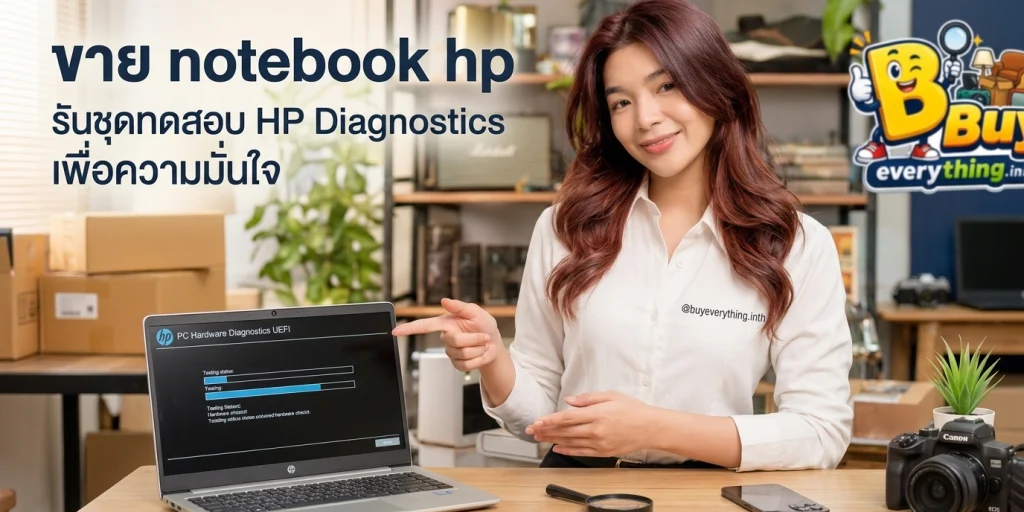
การเตรียมตัวส่งต่อ notebook hp เครื่องเก่าให้ได้ความมั่นใจทั้งผู้ขายและผู้ซื้อ เริ่มต้นจากการตรวจสอบระบบการทำงานภายในว่ายังสมบูรณ์ดีทุกส่วน โน้ตบุ๊กของ HP โดดเด่นด้วยเครื่องมือตรวจสอบฮาร์ดแวร์ระดับ UEFI ที่ติดตั้งมากับเครื่อง ช่วยให้คุณทดสอบชิ้นส่วนสำคัญได้โดยตรงโดยไม่ต้องพึ่งพาโปรแกรมภายนอก บทความนี้จะพาคุณไปดูขั้นตอนการรันชุดตรวจเช็กเพื่อเตรียมความพร้อมก่อนส่งมอบอย่างมืออาชีพ
หากกำลังวางแผน ขาย notebook hp ควรเริ่มจากตรวจสอบรุ่น สภาพสินค้า และอุปกรณ์ที่มีให้ครบ เพื่อเตรียมข้อมูลก่อนสอบถามการประเมินราคา
ทำไมต้องรัน HP PC Hardware Diagnostics ก่อนส่งต่อเครื่อง
หลายครั้งที่ผู้ขายมักตรวจสอบเพียงความสวยงามภายนอกและการเปิดติดของระบบปฏิบัติการ แต่อุปกรณ์ภายในอย่างหน่วยความจำหลักหรือชิปจัดเก็บข้อมูลอาจมีจุดบกพร่องที่ซ่อนอยู่ การทดสอบระบบด้วย HP PC Hardware Diagnostics ช่วยให้เห็นปัญหาเหล่านั้นก่อนที่เครื่องจะไปถึงมือผู้รับช่วงต่อ
เครื่องมือนี้ทำงานในระดับเฟิร์มแวร์ UEFI จึงไม่ได้รับผลกระทบจากข้อผิดพลาดของไดรเวอร์หรือไวรัสใน Windows ทำให้ได้ผลลัพธ์ที่แม่นยำและแสดงรหัสข้อผิดพลาดที่ใช้อ้างอิงมาตรฐานศูนย์บริการได้ทันที ช่วยสร้างความน่าเชื่อถือและความโปร่งใสในการเจรจาซื้อขาย
- ช่วยตรวจจับข้อผิดพลาดของฮาร์ดแวร์ที่การใช้งานทั่วไปอาจมองไม่เห็น
- สร้างหลักฐานความสมบูรณ์ของเครื่องเพื่อยืนยันสภาพแก่ผู้ซื้อ
- ลดโอกาสการถูกส่งเครื่องคืนจากปัญหาการทำงานไม่เสถียร
ขั้นตอนการเข้าสู่โหมด HP UEFI Diagnostics ทีละสเต็ป
การเข้าสู่หน้าต่างทดสอบสามารถทำได้ง่ายในขณะที่ปิดเครื่องอยู่ โดยไม่จำเป็นต้องบูตเข้าสู่วินโดวส์ ให้เริ่มต้นด้วยการเสียบสายชาร์จเพื่อป้องกันเครื่องดับระหว่างทดสอบ จากนั้นกดปุ่มเปิดเครื่องแล้วกดปุ่ม F2 ย้ำๆ ทันที จนกระทั่งหน้าจอแสดงหน้าต่าง HP PC Hardware Diagnostics UEFI ปรากฏขึ้น
หากเครื่องบางรุ่นไม่ตอบสนองต่อปุ่ม F2 สามารถกดปุ่ม Esc ซ้ำๆ หลังจากเปิดเครื่องเพื่อเข้าสู่ Startup Menu หลักก่อน แล้วจึงเลือกหัวข้อ System Diagnostics จากรายการที่แสดงบนหน้าจอ ซึ่งทั้งสองวิธีจะนำพาคุณเข้าสู่เมนูทดสอบเดียวกัน
- ปิดเครื่องให้สนิทและเสียบอะแดปเตอร์แปลงไฟไว้เสมอ
- กดปุ่ม Power แล้วตามด้วยการกดปุ่ม F2 รัวๆ ทันที
- หากไม่ติด ให้ใช้ปุ่ม Esc เพื่อเปิด Startup Menu แล้วเลือก F2
การทดสอบหน่วยความจำ (Memory) และพื้นที่จัดเก็บข้อมูล (Storage)
เมื่อเข้าสู่เมนูหลัก ให้เลือกหัวข้อ Component Tests เพื่อเริ่มตรวจเช็กส่วนประกอบสำคัญ โดยแนะนำให้เริ่มจาก Memory Test ซึ่งจะทำการเขียนและอ่านข้อมูลลงบนแถบ RAM ทุกโมดูล หากพบจุดบกพร่อง ระบบจะระบุทันทีว่าเกิดจากสล็อตใด
ส่วนถัดมาคือ Hard Drive หรือ SSD Test ให้เลือกการตรวจแบบ Quick Test ก่อนเพื่อเช็กสถานะ SMART และความสมบูรณ์ของบล็อกข้อมูล หากมีเวลาเพียงพอสามารถเลือกรัน Extensive Test เพื่อสแกนโครงสร้างจัดเก็บข้อมูลทั้งลูกอย่างละเอียด ซึ่งจะยืนยันได้ว่าสตอเรจไม่มีปัญหา Bad Sector หรือปัญหาชิปเสื่อมสภาพ
- รัน Memory Quick Test เพื่อดูสถานะการอ่านเขียนของ RAM
- ตรวจสอบ Storage ด้วย Quick Check และ Comprehensive Check
- จดบันทึกผลการทดสอบที่แสดงสถานะ Passed เพื่อใช้เป็นข้อมูลยืนยัน
การตรวจสอบระบบไฟ แบตเตอรี่ และอะแดปเตอร์ชาร์จ
ปัญหาเรื่องระบบไฟเป็นปัจจัยอันดับต้นๆ ที่ส่งผลต่อการตัดสินใจซื้อ notebook hp มือสอง ในเมนู Component Tests คุณสามารถเลือกหัวข้อ Power เพื่อเข้าสู่การตรวจสอบ Battery Check ระบบจะประเมินสุขภาพเซลล์แบตเตอรี่ อัตราการเก็บประจุ และรอบการชาร์จว่ายังอยู่ในเกณฑ์มาตรฐานหรือไม่
นอกจากนี้ยังมีตัวเลือก AC Adapter Test เพื่อตรวจสอบว่าอะแดปเตอร์จ่ายแรงดันไฟนิ่งและเสถียรตามค่าที่กำหนดหรือไม่ การผ่านการทดสอบนี้ช่วยยืนยันว่าเครื่องจะไม่มีปัญหาดับเองขณะใช้งานหนักหรือชาร์จไฟไม่เข้า
- ตรวจเช็ก Battery Status เพื่อดูสถานะ OK, Weak หรือ Bad
- ทดสอบการจ่ายกระแสไฟของหัวชาร์จผ่าน AC Adapter Test
- สังเกตอุณหภูมิของแบตเตอรี่ว่าไม่มีความร้อนขึ้นสูงผิดปกติขณะทดสอบ
เมื่อรวบรวมข้อมูลสินค้าแล้ว การเปรียบเทียบเงื่อนไขของ ร้านรับซื้อ notebook hp จะช่วยให้เลือกช่องทางที่เหมาะกับสภาพสินค้าและความสะดวกของคุณ
สำรวจซีรีส์ notebook hp ยอดนิยมและความต้องการในตลาด
โน้ตบุ๊กของ HP แบ่งสายผลิตภัณฑ์ค่อนข้างชัดเจน กลุ่มที่ได้รับความสนใจสูงในตลาดทั่วไป ได้แก่ HP Pavilion และ HP 15 ที่เน้นความคุ้มค่าสำหรับการเรียนและงานเอกสาร ขณะที่สายเกมมิ่งอย่าง HP Victus และ OMEN มักได้รับความสนใจจากผู้ที่ต้องการกราฟิกการ์ดแยกและระบบระบายความร้อนที่มีประสิทธิภาพ
สำหรับสายพรีเมียมและกลุ่มธุรกิจ เช่น HP Envy, Spectre, ProBook และ EliteBook โดดเด่นด้วยวัสดุตัวเครื่องแบบอะลูมิเนียม ระบบความปลอดภัย และความทนทาน ซึ่งรุ่นกลุ่มนี้มักมีมูลค่าคงตัวที่ดีหากสภาพบอดี้ไม่มีรอยบุบและผ่านการทดสอบฟังก์ชันครบถ้วน
- กลุ่มสายประหยัดคุ้มค่า: HP 14/15, Pavilion ตอบโจทย์การใช้งานทั่วไป
- กลุ่มสายเกมมิ่งประสิทธิภาพสูง: HP Victus, OMEN เน้นพลังประมวลผล
- กลุ่มพรีเมียมและองค์กร: Envy, Spectre, ProBook, EliteBook เน้นความทนทานและวัสดุชั้นดี
ขั้นตอนการล้างข้อมูลส่วนตัวและการรีเซ็ตระบบให้พร้อมส่งมอบ
ก่อนส่งมอบเครื่องให้ผู้อื่น การจัดการข้อมูลส่วนบุคคลเป็นสิ่งที่ห้ามละเลยเด็ดขาด เริ่มจากการสำรองไฟล์สำคัญออกไปยัง External Drive หรือ Cloud Storage จากนั้นทำการ Sign Out ออกจากบัญชี Microsoft, อีเมล และเบราว์เซอร์ทั้งหมดเพื่อตัดการเชื่อมโยงระบบความปลอดภัย
จากนั้นเข้าสู่การตั้งค่าของ Windows ผ่านเมนู Settings ไปที่ System แล้วเลือก Recovery กด Reset this PC โดยเลือกตัวเลือก Remove everything และแนะนำให้เลือก Clean the drive ร่วมด้วย เพื่อป้องกันไม่ให้เจ้าของใหม่สามารถใช้โปรแกรมกู้ข้อมูลดึงไฟล์เก่าของเรากลับมาได้
- สำรองไฟล์สำคัญและออกจากบัญชีผู้ใช้งานทั้งหมด
- ปิดระบบ BitLocker Drive Encryption หรือถอดรหัสไดรฟ์ก่อนรีเซ็ต
- สั่ง Reset PC แบบ Remove everything พร้อมเปิดการล้างไดรฟ์แบบลึก
การตรวจสภาพภายนอกและข้อควรระวังสำคัญก่อนนัดส่งของ
นอกเหนือจากระบบภายใน สภาพกายภาพภายนอกคือสิ่งแรกที่สร้างความประทับใจ ควรตรวจสอบบริเวณบานพับหน้าจอว่ายังเปิดปิดได้เรียบเนียน ไม่ฝืดหรือหลวมคลอนจนเกินไป ซึ่งเป็นจุดที่ต้องระวังในโน้ตบุ๊กบางรุ่น ตรวจเช็กพอร์ตเชื่อมต่อต่างๆ ทั้ง USB, HDMI และพอร์ตหูฟังว่าไม่มีคราบออกไซด์หรือขาพินบิดงอ
ทำความสะอาดหน้าจอด้วยผ้าไมโครไฟเบอร์ หลีกเลี่ยงน้ำยาที่มีแอลกอฮอล์เข้มข้นสัมผัสแผงหน้าจอโดยตรง ทดสอบพิมพ์บนแป้นคีย์บอร์ดทุกปุ่ม รวมถึงการใช้งานทัชแพดทั้งการคลิกซ้าย ขวา และมัลติทัช เพื่อให้แน่ใจว่าอุปกรณ์พร้อมใช้งานทันทีเมื่อถึงมือผู้รับ
- ตรวจเช็กความแน่นของบานพับหน้าจอและโครงสร้างรอบตัวเครื่อง
- ทดสอบปุ่มคีย์บอร์ดทุกปุ่มและระบบแทร็กแพดว่าตอบสนองถูกต้อง
- ทำความสะอาดเครื่องอย่างถูกวิธีโดยไม่ใช้สารเคมีที่กัดกร่อนพื้นผิว
คำถามที่พบบ่อย (FAQ)
หากรัน HP Diagnostics แล้วพบข้อความ Failed ต้องทำอย่างไร
ระบบจะแสดงรหัสข้อผิดพลาด 24 หลัก (Failure ID) ให้คุณจดบันทึกหรือถ่ายภาพรหัสนั้นไว้ เพราะรหัสนี้จะระบุได้อย่างชัดเจนว่าชิ้นส่วนใดมีปัญหา เช่น โมดูลแรมเสีย หรือฮาร์ดดิสก์มีเซกเตอร์ชำรุด เพื่อใช้แจ้งผู้รับซื้ออย่างโปร่งใสตามสภาพจริง
กดปุ่ม F2 แล้วไม่เข้าหน้าทดสอบฮาร์ดแวร์ เกิดจากสาเหตุใด
อาจเกิดจากการเปิดฟังก์ชัน Fast Startup ไว้ หรือพาร์ทิชัน HP Diagnostics ในไดรฟ์เดิมถูกลบออกไป คุณสามารถดาวน์โหลดชุด HP PC Hardware Diagnostics UEFI ใส่ USB แฟลชไดรฟ์จากเว็บไซต์สนับสนุนของ HP เพื่อนำมาบูตเข้าทดสอบได้เช่นกัน
แบตเตอรี่ขึ้นสถานะ Weak ยังสามารถส่งต่อได้หรือไม่
ยังส่งต่อได้ตามปกติ เพียงแต่ควรแจ้งให้ผู้สนใจทราบอย่างตรงไปตรงมาว่าแบตเตอรี่เริ่มเสื่อมสภาพตามอายุการใช้งาน เพื่อให้ผู้ซื้อพิจารณาการใช้งานแบบเสียบสายชาร์จหรือนำไปเปลี่ยนแบตเตอรี่ก้อนใหม่เอง
การทำ Reset this PC ใน Windows เพียงพอต่อความปลอดภัยของข้อมูลหรือไม่
หากคุณเลือกออปชัน Remove everything ร่วมกับ Clean the drive ข้อมูลเดิมจะถูกเขียนทับจนโปรแกรมกู้ข้อมูลทั่วไปไม่สามารถดึงข้อมูลกลับมาได้ ถือว่าเพียงพอและปลอดภัยสำหรับการส่งต่อให้กับผู้ใช้งานคนต่อไป
สรุปก่อนตัดสินใจขาย
การตรวจสภาพ notebook hp ด้วยเครื่องมือ HP Diagnostics เป็นวิธีที่ง่ายและมีมาตรฐานที่สุดในการยืนยันความพร้อมของเครื่องก่อนขายต่อ หากคุณมีโน้ตบุ๊ก HP เครื่องเดิมที่ไม่ได้ใช้งานและต้องการส่งต่อ สามารถถ่ายภาพสภาพตัวเครื่องโดยรอบ พร้อมภาพผลการทดสอบระบบและสเปกเครื่อง ส่งเข้ามาให้ทีมงาน buyeverything.in.th ช่วยตรวจสอบและประเมินเบื้องต้นได้เลยทันที
หากกำลังมองหาบริการ รับซื้อ notebook hp ให้ราคาดีถึงที่ ควรสอบถามพื้นที่รับบริการ วิธีประเมิน และเงื่อนไขราคาจริงกับผู้ให้บริการก่อนตัดสินใจ
บทความนี้มีประโยชน์? แชร์ต่อได้เลย
คัดลอกลิงก์หรือส่งต่อบทความให้เพื่อนผ่านช่องทางที่สะดวก