 buyeverything.in.th
ขาย pc lenovo — วิธีตรวจสอบฟังก์ชันความปลอดภัยและฟอร์มแฟกเตอร์ก่อนส่งมอบ
เตรียมขาย pc lenovo ให้ปลอดภัยและได้ราคาดี แนะนำวิธีตรวจเช็กสถาปัตยกรรมเคส Tiny หรือ SFF พร้อมขั้นตอนปลดล็อกระบบความปลอดภัย BIOS ก่อนส่งต่อเครื่อง
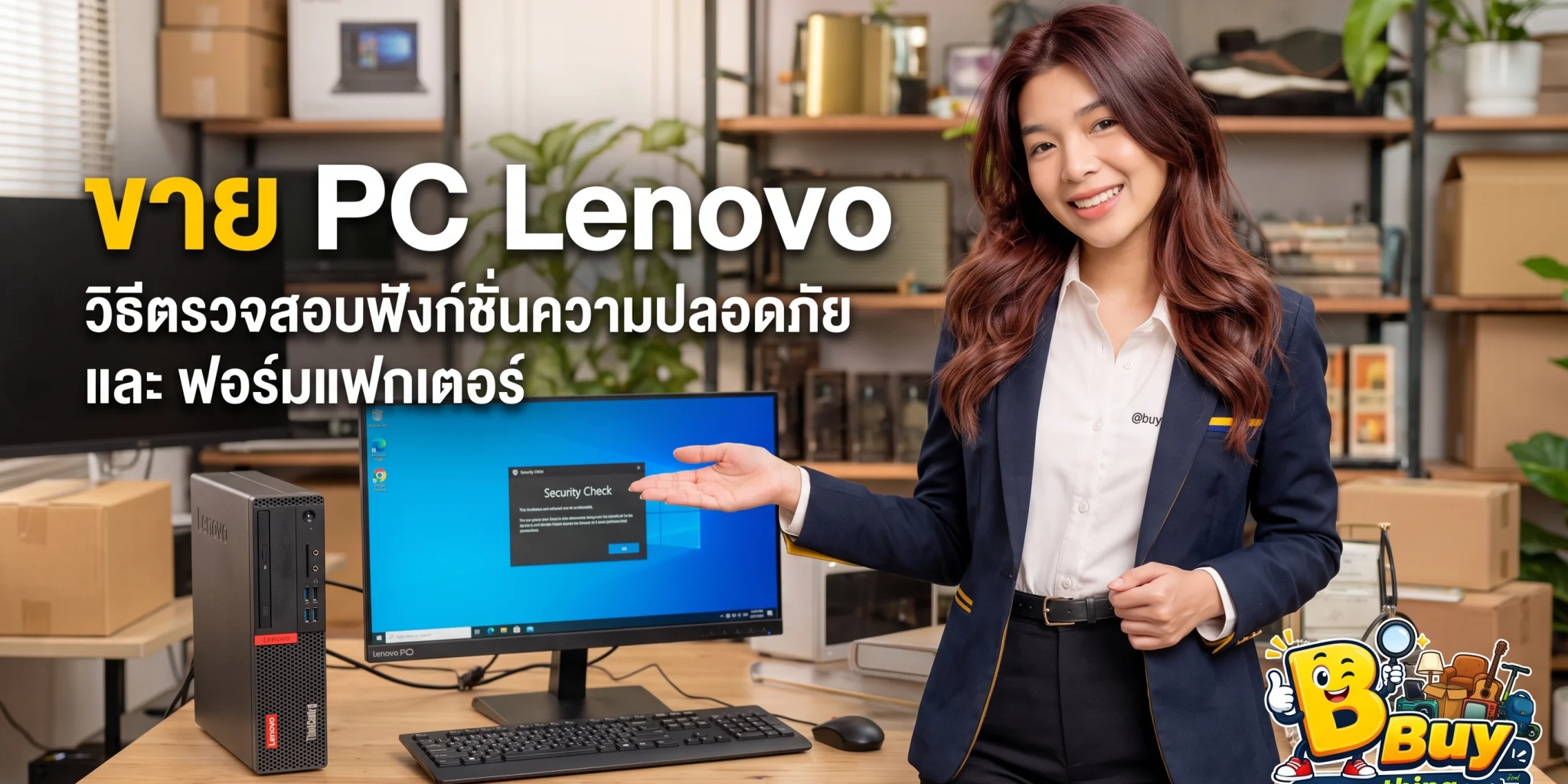
คอมพิวเตอร์ตั้งโต๊ะจากค่าย Lenovo โดยเฉพาะตระกูลสำนักงาน ถือเป็นหนึ่งในตัวเลือกยอดนิยมในตลาดมือสองด้วยความทนทานและการออกแบบเชิงวิศวกรรมที่ยืดหยุ่น หากคุณกำลังวางแผนจะส่งต่อหรือขาย pc lenovo เครื่องเดิม การเข้าใจลักษณะฟอร์มแฟกเตอร์และระบบความปลอดภัยภายในเครื่องจะช่วยเพิ่มมูลค่าและสร้างความมั่นใจให้แก่ผู้ซื้อได้อย่างมาก บทความนี้จะพาไปเจาะลึกทุกขั้นตอนการตรวจสอบที่ผู้ขายไม่ควรมองข้าม
หากกำลังวางแผน ขาย pc lenovo ควรเริ่มจากตรวจสอบรุ่น สภาพสินค้า และอุปกรณ์ที่มีให้ครบ เพื่อเตรียมข้อมูลก่อนสอบถามการประเมินราคา
ทำความรู้จักซีรีส์และฟอร์มแฟกเตอร์ยอดนิยมของ pc lenovo
ในตลาดคอมพิวเตอร์ตั้งโต๊ะของ Lenovo มีการแบ่งสายการผลิตอย่างชัดเจน โดยรุ่นที่พบมากที่สุดในฝั่งองค์กรคือตระกูล ThinkCentre ซึ่งขึ้นชื่อเรื่องความเสถียร ขณะที่ฝั่งผู้ใช้งานทั่วไปมักจะเป็น IdeaCentre และสายเกมเมอร์อย่าง Legion การระบุซีรีส์ให้ถูกต้องเป็นก้าวแรกที่ช่วยให้ผู้ขายสามารถตั้งราคาและสื่อสารกับกลุ่มเป้าหมายได้อย่างแม่นยำ
จุดเด่นสำคัญของ Lenovo คือขนาดตัวเครื่องที่มีให้เลือกหลากหลาย ตั้งแต่ Tiny ขนาดกะทัดรัดเท่าฝ่ามือ ไปจนถึง Small Form Factor (SFF) และ Tower ขนาดมาตรฐาน ซึ่งแต่ละฟอร์มแฟกเตอร์มีกลุ่มผู้ใช้งานที่ต้องการแตกต่างกันอย่างสิ้นเชิง
- Tiny: ตัวเครื่องขนาดเล็กพิเศษ ประหยัดพื้นที่ เหมาะกับออฟฟิศขนาดกะทัดรัดหรือติดหลังจอภาพ
- Small Form Factor (SFF): ตัวเครื่องทรงเพรียว สมดุลระหว่างการประหยัดพื้นที่และความสามารถในการเพิ่มการ์ด Low-profile
- Tower: ตัวเครื่องขนาดมาตรฐาน เหมาะสำหรับงานที่ต้องการอัปเกรดเพาเวอร์ซัพพลาย ฮาร์ดดิสก์หลายลูก หรือการ์ดจอขนาดใหญ่
จุดเด่นเชิงสถาปัตยกรรมตัวเครื่องขนาดเล็กที่ช่วยเพิ่มมูลค่า
เคสขนาด Tiny และ SFF ของ Lenovo มักได้รับการออกแบบโครงสร้างภายในแบบ Tool-less หรือแทบไม่ต้องใช้เครื่องมือในการเปิดฝาเครื่อง ผู้ขายสามารถใช้จุดเด่นนี้ในการนำเสนอสินค้า เพราะแสดงถึงความสะดวกในการบำรุงรักษาและการเปลี่ยนชิ้นส่วนในอนาคต
นอกจากนี้ ระบบระบายความร้อนของเคสขนาดเล็กยังถูกจัดสรรทิศทางลมอย่างเป็นระบบ การตรวจสอบว่าพัดลมระบายความร้อนและฮีตซิงก์ไม่มีฝุ่นอุดตันหนาแน่น จะช่วยยืนยันกับผู้ซื้อได้ว่าเครื่องทำงานได้อย่างราบรื่นและไม่เกิดปัญหาความร้อนสะสม
- ตรวจเช็กสลักล็อกฝาเครื่องและเกลียวหมุนด้วยมือว่ายังล็อกได้แน่นหนา ไม่หลวมคลอน
- ส่องตรวจความสะอาดของครีบระบายความร้อนและใบพัดลมภายในตัวเครื่อง
- ตรวจสภาพขายางรองตัวเครื่องและตะแกรงดักฝุ่นว่ายังอยู่ในสภาพสมบูรณ์
ระบบความปลอดภัยระดับองค์กรที่ต้องปลดล็อกก่อนส่งมอบ
คอมพิวเตอร์ระดับสำนักงานอย่าง ThinkCentre มักมีการตั้งค่าความปลอดภัยระดับฮาร์ดแวร์เอาไว้ หากผู้ขายลืมปลดล็อก ผู้ซื้อรายต่อไปจะไม่สามารถเข้าใช้งานหรือติดตั้งระบบปฏิบัติการใหม่ได้ สิ่งสำคัญที่สุดคือ Supervisor Password ใน BIOS ซึ่งจำเป็นต้องเคลียร์ออกให้เป็นสถานะว่าง
อีกหนึ่งระบบที่พบบ่อยคือ Chassis Intrusion Switch หรือเซนเซอร์แจ้งเตือนการเปิดฝาเคส รวมถึงฟังก์ชัน Smart USB Protection ที่บล็อกการอ่านแฟลชไดรฟ์ ผู้ขายควรตรวจสอบให้แน่ใจว่าได้คืนค่าความปลอดภัยเหล่านี้กลับสู่ค่าเริ่มต้นจากโรงงานแล้ว
- เข้าสู่หน้า BIOS เพื่อตรวจสอบและลบรหัสผ่าน Administrator หรือ Supervisor Password
- ปิดการทำงานหรือรีเซ็ตระบบ Chassis Intrusion Detection เพื่อไม่ให้มีข้อความเตือนเมื่อเปิดเครื่อง
- ตรวจสอบสถานะชิป dTPM ให้พร้อมใช้งานสำหรับการรองรับระบบปฏิบัติการยุคใหม่อย่าง Windows 11
ขั้นตอนการล้างข้อมูลและการกู้คืนระบบอย่างถูกวิธี
การส่งมอบคอมพิวเตอร์จำเป็นต้องคำนึงถึงความเป็นส่วนตัวของข้อมูล ผู้ขายควรถอนการเชื่อมต่อบัญชี Microsoft หรือระบบจัดการคลาวด์องค์กรออกให้หมด จากนั้นทำการล้างไดรฟ์จัดเก็บข้อมูลด้วยวิธีการ Secure Erase แทนการกดลบไฟล์ธรรมดา
หลังจากล้างข้อมูลแล้ว การลงระบบปฏิบัติการใหม่แบบ Clean Install พร้อมอัปเดตไดรเวอร์ผ่านโปรแกรม Lenovo Vantage ให้เรียบร้อย จะช่วยสร้างความประทับใจให้ผู้ซื้อ เพราะเครื่องจะพร้อมใช้งานได้ทันทีเมื่อแกะกล่อง
- สำรองข้อมูลส่วนตัวทั้งหมดลงในไดรฟ์ภายนอกก่อนเริ่มกระบวนการล้างเครื่อง
- สั่งลบข้อมูลด้วยฟังก์ชัน Secure Erase จาก BIOS หรือใช้ยูทิลิตีล้างไดรฟ์ที่ได้มาตรฐาน
- ติดตั้ง Windows ใหม่และตรวจสอบให้แน่ใจว่าระบบเปิดใช้งาน Digital License ได้อย่างถูกต้อง
เมื่อรวบรวมข้อมูลสินค้าแล้ว การเปรียบเทียบเงื่อนไขของ ร้านรับซื้อ pc lenovo จะช่วยให้เลือกช่องทางที่เหมาะกับสภาพสินค้าและความสะดวกของคุณ
เทคนิคการทดสอบฮาร์ดแวร์และพอร์ตเชื่อมต่อรอบตัวเครื่อง
คอมพิวเตอร์สำหรับทำงานมักถูกใช้งานพอร์ตเชื่อมต่ออย่างหนัก ผู้ขายควรทดสอบพอร์ต USB ทั้งด้านหน้าและด้านหลัง รวมถึงพอร์ตส่งสัญญาณภาพ เช่น DisplayPort, HDMI หรือ VGA ว่ายังส่งสัญญาณภาพได้คมชัดและไม่มีอาการดับวูบ
โปรแกรม Lenovo Diagnostics Tool เป็นตัวช่วยที่ดีในการทดสอบความสมบูรณ์ของ RAM, CPU, และไดรฟ์จัดเก็บข้อมูล การมีผลทดสอบสุขภาพฮาร์ดแวร์ที่ผ่านการรับรองโดยโปรแกรมประจำแบรนด์ จะช่วยสร้างความน่าเชื่อถือให้กับตัวสินค้าได้อย่างมาก
- ทดสอบเสียบอุปกรณ์เข้ากับพอร์ต USB ทุกช่องเพื่อตรวจเช็กการรับส่งข้อมูล
- เชื่อมต่อหน้าจอผ่านพอร์ตแสดงผลทุกช่องที่มีเพื่อยืนยันว่าสัญญาณภาพปกติ
- รันโปรแกรมทดสอบเมมโมรีและไดรฟ์จัดเก็บข้อมูลเพื่อบันทึกผลว่าไม่มี Error
ข้อดี ข้อจำกัด และการเปรียบเทียบเพื่อการสื่อสารที่ตรงจุด
การระบุข้อดีและข้อจำกัดของเครื่องอย่างจริงใจเป็นหัวใจสำคัญของการขาย ตัวอย่างเช่น รุ่น Tiny โดดเด่นเรื่องการกินไฟต่ำและวางบนโต๊ะได้อย่างแนบเนียน แต่ก็มีข้อจำกัดตรงที่ไม่สามารถใส่การ์ดจอแยกขนาดใหญ่ได้และต้องใช้อะแดปเตอร์ไฟภายนอก
ในทางกลับกัน รุ่น SFF จะตอบโจทย์คนที่ต้องการขยายพื้นที่ความจุฮาร์ดดิสก์ขนาด 3.5 นิ้ว หรือใส่การ์ดจอชนิดประหยัดไฟ การให้ข้อมูลเปรียบเทียบเหล่านี้จะช่วยให้ผู้ซื้อตัดสินใจได้ง่ายขึ้นว่าเครื่องของคุณตรงกับลักษณะงานของเขาหรือไม่
- Tiny: กินไฟต่ำ เสียงเงียบมาก พกพาสะดวก แต่จำกัดการอัปเกรดชิ้นส่วนขนาดใหญ่
- SFF: อัปเกรดได้ปานกลาง ระบายความร้อนดี ใช้พื้นที่โต๊ะไม่มาก เหมาะกับการทำงานทั่วไป
- Tower: ประสิทธิภาพยืดหยุ่นสูง รองรับอุปกรณ์เสริมได้หลากหลาย แต่ใช้พื้นที่วางค่อนข้างมาก
การเตรียมอุปกรณ์เสริมและความเรียบร้อยก่อนส่งมอบ
อุปกรณ์จ่ายไฟถือเป็นจุดสำคัญที่ผู้ซื้อมักตรวจสอบ สำหรับเครื่องรุ่น Tiny ควรใช้อะแดปเตอร์แท้ของ Lenovo ที่มีค่าวัตต์ตรงตามสเปก เช่น 65W, 90W หรือ 135W แบบหัวสี่เหลี่ยมสีเหลือง (Slim Tip) เพื่อให้เครื่องทำงานได้เต็มประสิทธิภาพและปลอดภัย
การทำความสะอาดภายนอก การเก็บสายไฟให้เรียบร้อย และการจัดหาเสาอากาศ Wi-Fi ภายนอก (หากรุ่นนั้นมีโมดูลไร้สาย) ให้ครบชุด จะช่วยเพิ่มความน่าสนใจและทำให้สินค้าดูพร้อมใช้งานมากยิ่งขึ้น
- ตรวจสอบว่าอะแดปเตอร์และสายไฟอยู่ในสภาพสมบูรณ์ ไม่มีรอยปริแตกหรือสายหักงอ
- ตรวจเช็กอุปกรณ์ต่อพ่วงดั้งเดิม เช่น ฐานตั้งเครื่องแนวตั้ง (Stand) หรือเสาสัญญาณ Wi-Fi
- ทำความสะอาดพื้นผิวภายนอกและขจัดคราบบนสติกเกอร์เพื่อให้เครื่องดูสะอาดเรียบร้อย
คำถามที่พบบ่อย (FAQ)
หากลืมรหัสผ่าน Supervisor Password ใน BIOS ของ pc lenovo จะส่งต่อได้หรือไม่?
ยังสามารถส่งต่อได้แต่จะมีผลต่อการใช้งานและการประเมินราคาอย่างมาก เนื่องจากผู้ซื้อจะไม่สามารถปรับแต่งการตั้งค่าฮาร์ดแวร์ขั้นสูงหรือเปลี่ยนโหมดบูตได้ ผู้ขายควรพยายามปลดล็อกหรือเคลียร์รหัสผ่านให้เรียบร้อยก่อนส่งมอบ
คอมพิวเตอร์ Lenovo ขนาด Tiny สามารถใช้งานกับอะแดปเตอร์ทั่วไปได้ไหม?
แนะนำให้ใช้อะแดปเตอร์ของแท้ที่มีกำลังวัตต์และหัวเชื่อมต่อแบบ Slim Tip ที่ตรงกับสเปกเครื่องเท่านั้น เนื่องจากการใช้อะแดปเตอร์วัตต์ต่ำเกินไปอาจทำให้ระบบปรับลดความเร็วซีพียูหรือเครื่องดับขณะทำงานหนัก
สติกเกอร์คีย์ Windows ที่ติดอยู่บนเคสซีดจางไป จะมีปัญหาตอนลงโปรแกรมใหม่หรือไม่?
สำหรับ pc lenovo รุ่นส่วนใหญ่ที่เป็นเกรดธุรกิจ ไลเซนส์ของระบบปฏิบัติการ Windows จะถูกฝังอยู่ในเมนบอร์ด (Digital License) อยู่แล้ว เมื่อติดตั้ง Windows เวอร์ชันที่ตรงกัน ระบบจะเปิดใช้งานให้อัตโนมัติทันทีที่เชื่อมต่ออินเทอร์เน็ต
เคสแบบ SFF สามารถติดตั้งการ์ดจอแยกทั่วไปได้ทันทีหรือไม่?
เคส SFF รองรับเฉพาะการ์ดจอขนาดเล็กแบบ Low-profile (LP) เท่านั้น และต้องตรวจสอบขนาดกำลังไฟของเพาเวอร์ซัพพลายในตัวเครื่องด้วยว่ารองรับความต้องการพลังงานของการ์ดจอรุ่นนั้นได้หรือไม่
สรุปก่อนตัดสินใจขาย
การเตรียมความพร้อมให้กับ pc lenovo ทั้งในแง่ของสถาปัตยกรรมตัวเครื่องที่สะอาดเรียบร้อย และระบบความปลอดภัยที่ถูกปลดล็อกพร้อมใช้งาน จะช่วยให้การส่งต่อคอมพิวเตอร์ของคุณเป็นไปอย่างราบรื่นและสร้างความมั่นใจให้กับผู้รับช่วงต่อได้เป็นอย่างดี หากคุณมีคอมพิวเตอร์ตั้งโต๊ะ Lenovo ไม่ว่าจะเป็นรุ่น Tiny, SFF หรือ Tower และต้องการทราบแนวทางการประเมินสภาพ สามารถถ่ายภาพตัวเครื่องโดยรอบ พร้อมระบุรายละเอียดสเปกเบื้องต้น เพื่อส่งมาสอบถามและพูดคุยประเมินกับทีมงาน buyeverything.in.th ได้โดยตรง
หากกำลังมองหาบริการ รับซื้อ pc lenovo ให้ราคาดีถึงที่ ควรสอบถามพื้นที่รับบริการ วิธีประเมิน และเงื่อนไขราคาจริงกับผู้ให้บริการก่อนตัดสินใจ
บทความนี้มีประโยชน์? แชร์ต่อได้เลย
คัดลอกลิงก์หรือส่งต่อบทความให้เพื่อนผ่านช่องทางที่สะดวก